Como fazer sua primeira transcrição no VoceText
Envie um áudio ou vídeo, confira o texto e exporte a transcrição ou as legendas.
Comece com uma gravação que você já tem, como uma entrevista em MP3 ou uma aula em MP4. Este guia acompanha um arquivo do envio até a transcrição pronta e explica as escolhas que mudam o resultado.
Antes de enviar
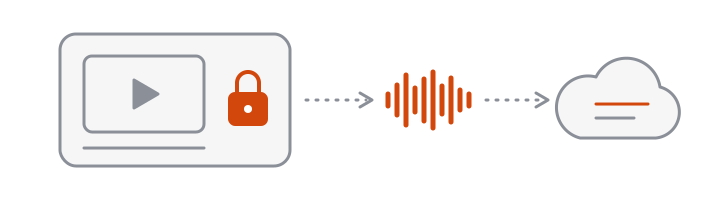
Não é preciso converter nada. O VoceText lê MP3, M4A, WAV, OGG, Opus, FLAC, AAC, MP4, MOV, WebM e MKV. O navegador extrai e comprime o áudio, então só o som é enviado, mesmo quando o arquivo é um vídeo grande.
Compare a duração da gravação com o que você pode usar:
| Sem conta | Conta gratuita | Pro | |
|---|---|---|---|
| Arquivos por dia | 1 | 3 | Sem limite diário |
| Duração máxima | 10 minutos | 30 minutos | 10 horas |
Uma gravação maior que o seu limite é recusada antes de consumir qualquer coisa.
Escolha o arquivo e o idioma
Abra a ferramenta de transcrição e selecione o arquivo. O português já vem selecionado; se a gravação estiver em outro idioma, troque antes de começar. A detecção automática ajuda quando você não sabe o idioma, mas escolher é mais confiável em gravações curtas ou com ruído.
No Pro você também pode ativar Identificar quem fala, que marca cada parágrafo com o número de quem fala. Use em entrevistas e reuniões; deixe desligado quando há uma voz só.
Enquanto processa
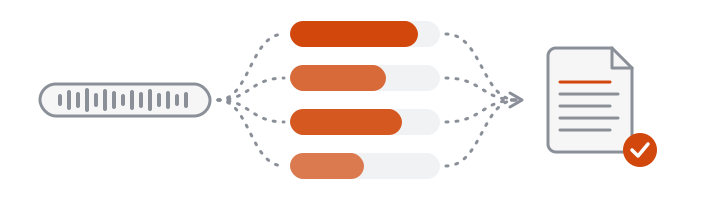
Depois de clicar em Transcrever, acontecem três etapas:
- Preparando o áudio. O navegador decodifica o arquivo. É a etapa mais lenta em vídeos longos e acontece no seu aparelho.
- Enviando. O áudio comprimido é enviado em trechos.
- Transcrevendo. Os trechos são processados em paralelo e reunidos em um único texto.
Mantenha a página aberta até a transcrição aparecer.
Revise a transcrição
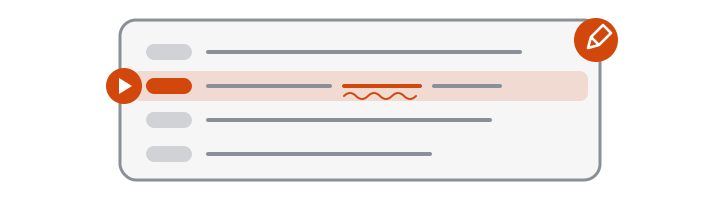
Leia o texto junto com as marcações de tempo. Clique em uma marcação para ouvir exatamente aquele momento. Com uma conta, você corrige o texto ali mesmo e salva.
Os erros se concentram em lugares previsíveis, então comece por eles:
- Nomes de pessoas, lugares e produtos
- Números, datas e valores
- Termos técnicos e siglas
- Momentos em que duas pessoas falam ao mesmo tempo
Para ver como fica um resultado pronto antes de enviar qualquer coisa, ouça o exemplo na página inicial e baixe as legendas.
Baixe no formato certo
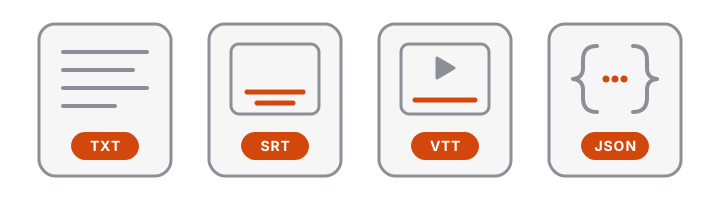
| Formato | Use para |
|---|---|
| TXT | Anotações, artigos e citações |
| SRT | Legendas para YouTube e editores de vídeo |
| VTT | Legendas para players de vídeo na web |
| JSON | Trechos com tempo para desenvolvedores |
Por quanto tempo os arquivos ficam guardados
O áudio é apagado automaticamente após 7 dias. Transcrições feitas sem conta são apagadas após 24 horas; se quiser guardar uma, crie a conta antes de sair, e a transcrição que você acabou de fazer passa para ela. Contas gratuitas guardam as transcrições por 30 dias; no Pro, até você excluir.
Se algo der errado
- O arquivo não pode ser lido. Tente no Chrome ou no Edge, ou converta o arquivo para MP3 ou MP4.
- O arquivo não tem faixa de áudio. Algumas gravações de tela são salvas sem som; confira se ele toca com áudio no seu aparelho.
- O idioma saiu errado. Comece de novo com o idioma selecionado em vez da detecção automática.
- Você atingiu um limite. O limite diário zera à meia-noite (UTC). Veja nos preços o que cada plano inclui.