Legendar vídeo com legenda automática
Envie um vídeo ou áudio e baixe a legenda em SRT ou VTT, com o tempo de cada linha, pronta para o YouTube e para editores de vídeo.
Grátis, sem cadastro: 1 arquivo por dia, de até 10 minutos. O áudio é excluído automaticamente após 7 dias.
- Arquivos de áudio e vídeo, de até 10 horas no Pro
- 20 idiomas ou detecção automática
- Exportação em TXT, Word, SRT, VTT e JSON
- Áudio excluído após 7 dias
Legenda em três passos

- Envie o vídeo ou áudio. O navegador separa o som; a imagem do vídeo não sai do seu aparelho.
- Deixe o VoceText transcrever. Cada linha recebe um tempo de início e de fim.
- Baixe SRT ou VTT e adicione ao vídeo.
SRT ou VTT: qual baixar
| SRT | VTT | |
|---|---|---|
| Use para | YouTube e a maioria dos editores de vídeo | Players de vídeo em sites (HTML5) e YouTube |
| Abre em um editor de texto | Sim | Sim |
| Na dúvida | Comece por este | Use quando o player pedir |
Os dois arquivos têm o mesmo texto e os mesmos tempos. Se um for recusado, baixe o outro.
Como adicionar a legenda no YouTube
- Abra o YouTube Studio e entre na seção de legendas.
- Escolha o vídeo e o idioma da legenda.
- Adicione uma legenda, escolha enviar arquivo e selecione a opção com marcação de tempo.
- Selecione o arquivo SRT ou VTT baixado do VoceText e publique.
O YouTube também aceita um texto sem tempos e sincroniza sozinho. Nesse caso, envie o TXT e escolha a opção sem marcação de tempo.
Como é um arquivo de legenda
Um arquivo de legenda é texto simples. Cada bloco tem um número, um tempo de início e de fim e o texto que aparece na tela. Este é o primeiro bloco do SRT gerado a partir do exemplo da página inicial:
1
00:00:00,000 --> 00:00:03,400
Uma noite destas, vindo da cidade para o Engenho Novo,
O arquivo VTT começa com a linha WEBVTT e escreve os tempos com ponto em vez de vírgula. Dá para abrir os dois em qualquer editor de texto para uma correção de última hora.
Revise antes de publicar
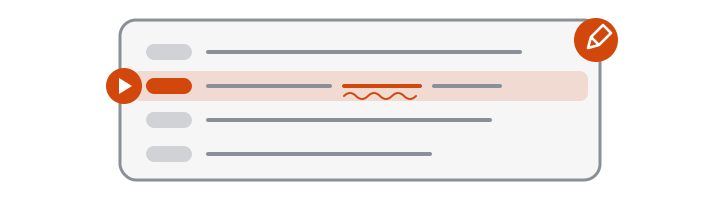
A legenda automática é um primeiro rascunho rápido. Antes de publicar, leia uma vez e corrija no editor:
- Nomes de pessoas, marcas e lugares
- Números, datas e valores
- Termos técnicos e siglas
Os tempos vêm do próprio áudio e continuam alinhados depois que você corrige o texto.
Legenda, closed caption e transcrição
- Legenda é o texto com tempo que aparece sobre o vídeo. Baixe SRT ou VTT.
- Transcrição é o texto completo para ler, citar ou publicar abaixo do vídeo. Baixe TXT.
As duas vêm da mesma transcrição, então você envia o vídeo uma vez só.
O que o VoceText não faz
- Não grava a legenda na imagem do vídeo; isso é feito no editor de vídeo.
- Não traduz a legenda para outro idioma.
- Não busca vídeos por link; envie o arquivo.
Por que legendar
Muita gente assiste a vídeos sem som, principalmente no celular. A legenda mantém essas pessoas assistindo, torna o conteúdo acessível para quem tem deficiência auditiva e dá aos mecanismos de busca um texto que eles conseguem ler.
Limites do plano gratuito e do Pro
| Sem conta | Conta gratuita | Pro | |
|---|---|---|---|
| Preço | Grátis | Grátis | $10/mês ou $96/ano |
| Arquivos por dia | 1 | 3 | Sem limite diário |
| Duração máxima do arquivo | 10 minutos | 30 minutos | 10 horas |
| Franquia mensal | Apenas limite diário | 10 horas | 100 horas |
| Identificação de falantes | Não incluído | Não incluído | Até 10 horas por mês |
| Editar e salvar transcrições | Não incluído | Incluído | Incluído |
| Formatos de download | TXT, DOCX, SRT, VTT, JSON | TXT, DOCX, SRT, VTT, JSON | TXT, DOCX, SRT, VTT, JSON |
| Transcrições guardadas por | 24 horas | 30 dias | Até você excluir |
Perguntas frequentes
Como gerar legenda para um vídeo?
Envie o vídeo no quadro acima e clique em Transcrever. Quando a transcrição ficar pronta, abra o menu Baixar e escolha SRT ou VTT.
Qual formato de legenda devo usar?
SRT é o mais aceito por plataformas e editores de vídeo. VTT é o padrão dos players de vídeo na web. O YouTube aceita os dois.
As legendas ficam gravadas no vídeo?
Não. Você recebe o arquivo de legenda. Ele é enviado junto com o vídeo na plataforma ou importado no seu editor, onde também dá para gravar as legendas na imagem, se quiser.
Posso corrigir a legenda antes de baixar?
Pode, com a conta gratuita ou com o Pro. Corrija o texto no editor ouvindo o trecho, salve e baixe o arquivo. Os tempos continuam alinhados.
O tamanho das linhas é controlado?
Cada linha de legenda tem no máximo 84 caracteres. Frases mais longas são divididas em várias linhas com tempos próprios.
A legenda mostra quem está falando?
Pode mostrar. Com a identificação de quem fala do Pro ativada, a legenda traz “Speaker 1:”, “Speaker 2:” no início de cada troca de falante. Para baixar sem essas marcações, desmarque a opção no menu Baixar.
Dá para traduzir a legenda?
Não. A legenda sai no idioma falado no vídeo.
Gerar legenda é grátis?
É. Sem conta, você legenda um vídeo de até 10 minutos por dia. Com a conta gratuita, são 3 vídeos por dia de até 30 minutos, até 10 horas por mês.
Posso gerar legenda a partir de um arquivo de áudio?
Pode. Envie o áudio e baixe SRT ou VTT da mesma forma, por exemplo para um vídeo com a forma de onda de um episódio de podcast.