Audio transkribieren
Lade eine MP3-, M4A- oder WAV-Datei hoch und erhalte in wenigen Minuten ein Transkript mit Zeitstempeln.
Kostenlos ohne Anmeldung: 1 Datei pro Tag mit bis zu 10 Minuten. Die Audiodatei wird nach 7 Tagen automatisch gelöscht.
- Audio- und Videodateien, mit Pro bis zu 10 Stunden
- 20 Sprachen oder automatische Erkennung
- Export als TXT, Word, SRT, VTT und JSON
- Audiodateien werden nach 7 Tagen gelöscht
Audio transkribieren in 3 Schritten
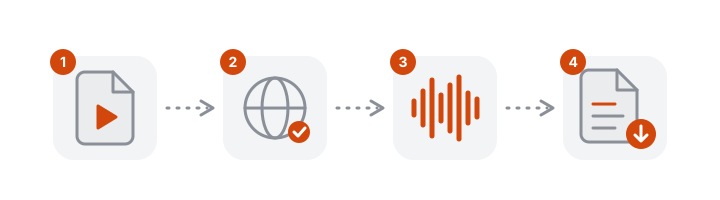
- Ziehe die Audiodatei in das Feld oben.
- Lass Deutsch ausgewählt oder wähle eine andere Sprache.
- Kopiere den Text oder lade ihn als TXT, SRT, VTT oder JSON herunter.
Das bekommst du
- Zeitstempel für jeden Abschnitt, um direkt zur passenden Stelle der Aufnahme zu springen.
- Satzzeichen und Groß-/Kleinschreibung werden automatisch gesetzt.
- Einen Editor, um Namen, Abkürzungen und Fachbegriffe vor dem Export zu korrigieren.
- Untertiteldateien (SRT und VTT) für YouTube, Premiere oder jeden Videoplayer.
Für Protokolle, Vorlesungen und Sprachnachrichten
Ob Gesprächsprotokoll, Vorlesungsmitschnitt oder lange Sprachnachricht: VoceText liefert dir eine erste Fassung mit Zeitstempeln. Die Korrektur steckst du gezielt in Namen, Zahlen und Stellen, an denen sich Sprecher überlagern. Für WhatsApp-Nachrichten siehe Sprachnachricht in Text umwandeln.
Worauf du beim Korrigieren achten solltest
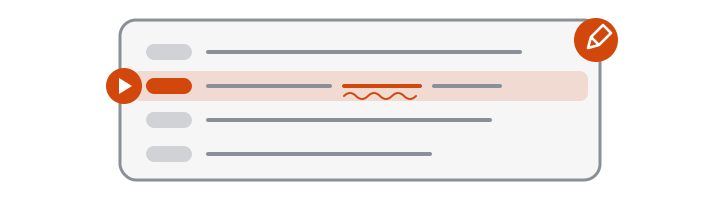
Bei klaren Aufnahmen bleibt wenig zu tun. Die verbleibenden Fehler stehen meist an denselben Stellen:
- Namen von Personen, Orten und Firmen
- Zahlen, Daten und Beträge
- Fachbegriffe und Abkürzungen
- Stellen, an denen zwei Personen gleichzeitig sprechen
- Sprecherzuordnung bei schnellen Wortwechseln
Klicke auf einen Zeitstempel, um genau diese Stelle anzuhören, und korrigiere den Text direkt im Editor.
Welche Aufnahmen gut funktionieren
| Aufnahme | Was du erwarten kannst |
|---|---|
| Interview mit Handy oder Aufnahmegerät auf dem Tisch | Sehr wenige Korrekturen |
| Aufgezeichneter Video-Call | Gut; Namen und Überlappungen prüfen |
| Vorlesung aus der letzten Reihe | Brauchbar; Hall und Abstand kosten Genauigkeit |
| Telefonmitschnitt | Etwas mehr Fehler als bei einer direkten Aufnahme |
Tipps für ein besseres Ergebnis
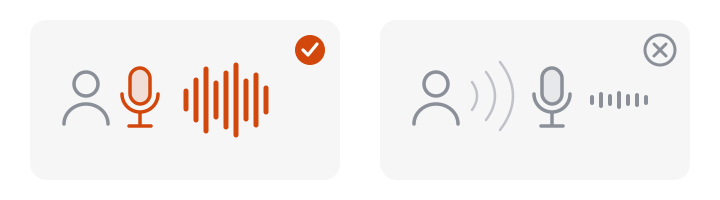
Nimm nah an der sprechenden Person auf und vermeide Hintergrundmusik. Lass Deutsch ausgewählt, statt die automatische Erkennung zu nutzen: Das verhindert Fehlerkennungen bei kurzen Aufnahmen. Lade die Originaldatei hoch; Umwandeln oder Beschleunigen vor dem Upload verbessert nichts.
Interviews transkribieren
Für Interviews mit Sprechererkennung, Anonymisierung und Export als Word gibt es eine eigene Anleitung: Interview transkribieren.
Weitere Sprachen
Neben Deutsch kannst du Englisch, Französisch, Spanisch, Italienisch, Portugiesisch, Niederländisch, Polnisch, Schwedisch, Russisch, Ukrainisch, Türkisch, Arabisch, Hindi, Japanisch, Koreanisch, Chinesisch, Vietnamesisch, Thai und Indonesisch auswählen. Der Text erscheint in der gesprochenen Sprache; VoceText übersetzt nicht.
Limits von Gratis-Tarif und Pro im Überblick
| Ohne Konto | Kostenloses Konto | Pro | |
|---|---|---|---|
| Preis | Kostenlos | Kostenlos | $10/Monat oder $96/Jahr |
| Dateien pro Tag | 1 | 3 | Kein Tageslimit |
| Maximale Dateilänge | 10 Minuten | 30 Minuten | 10 Stunden |
| Monatskontingent | Nur Tageslimit | 10 Stunden | 100 Stunden |
| Sprechererkennung | Nicht enthalten | Nicht enthalten | Bis zu 10 Stunden pro Monat |
| Transkripte bearbeiten und speichern | Nicht enthalten | Enthalten | Enthalten |
| Download-Formate | TXT, DOCX, SRT, VTT, JSON | TXT, DOCX, SRT, VTT, JSON | TXT, DOCX, SRT, VTT, JSON |
| Transkripte gespeichert für | 24 Stunden | 30 Tage | Bis du sie löschst |
Häufig gestellte Fragen
Wie kann ich eine Audiodatei transkribieren?
Wähle die Datei im Feld oben aus, lass Deutsch als Sprache eingestellt und klicke auf Transkribieren. Nach wenigen Minuten erscheint der Text mit einem Zeitstempel für jeden Abschnitt.
Kann ich Audio kostenlos transkribieren?
Ja. Ohne Anmeldung transkribierst du täglich 1 Datei mit bis zu 10 Minuten. Mit einem kostenlosen Konto sind es 3 Dateien pro Tag mit bis zu 30 Minuten.
Eignet sich das für Interviews mit mehreren Personen?
Ja. Im Pro-Tarif kannst du zusätzlich die Sprechererkennung aktivieren, dann ist jeder Abschnitt einer sprechenden Person zugeordnet. Prüfe die Zuordnung an Stellen, an denen mehrere gleichzeitig sprechen.
Wie geht das Tool mit Dialekt und Fachbegriffen um?
Wähle Deutsch, wenn die Aufnahme überwiegend deutschsprachig ist. Starker Dialekt, Eigennamen und Fachbegriffe können Fehler enthalten. Mit einem Konto korrigierst du sie direkt im Editor, während du die Stelle nachhörst.
Welche Dateiformate werden unterstützt?
MP3, M4A, WAV, OGG, Opus, FLAC, AAC und die meisten gängigen Formate. Videodateien funktionieren ebenfalls.
Wie lang darf die Audiodatei sein?
Bis zu 10 Minuten ohne Konto, 30 Minuten mit einem kostenlosen Konto und 10 Stunden pro Datei mit Pro. Entscheidend ist die Länge der Aufnahme, nicht die Dateigröße.
Ist das Transkript wortwörtlich?
Es folgt dem Gesagten sehr genau. Sehr kurze Füllwörter wie „äh“ fehlen oft, und unverständliche Stellen können ausgelassen sein. Für ein streng wörtliches Transkript solltest du den Text beim Anhören prüfen.
Was passiert mit meinen Aufnahmen?
Die Audiodatei wird nur für dein Transkript verwendet und nach 7 Tagen automatisch gelöscht. Aufnahmen werden nicht zum Training von KI-Modellen genutzt. Kläre bei Interviews trotzdem vorab die Einwilligung der Beteiligten.
Wie genau ist die Transkription?
Klare Aufnahmen brauchen meist nur wenige Korrekturen. Bisher haben wir die Genauigkeit nur mit kurzen Clips computergenerierter Sprache getestet, die mit wenigen oder gar keinen Wortfehlern zurückkamen. Echte Aufnahmen sind schwieriger: Rechne mit mehr Korrekturen bei Hintergrundgeräuschen, Telefonqualität oder überlappenden Stimmen.
Kann ich mehrere Dateien gleichzeitig transkribieren?
Dateien werden nacheinander verarbeitet. Starte die nächste, sobald der Upload der vorherigen abgeschlossen ist.