Untertitel erstellen
Lade ein Video oder eine Audiodatei hoch und erhalte Untertitel als SRT oder VTT mit Zeitangaben für jede Zeile – bereit für YouTube und dein Schnittprogramm.
Kostenlos ohne Anmeldung: 1 Datei pro Tag mit bis zu 10 Minuten. Die Audiodatei wird nach 7 Tagen automatisch gelöscht.
- Audio- und Videodateien, mit Pro bis zu 10 Stunden
- 20 Sprachen oder automatische Erkennung
- Export als TXT, Word, SRT, VTT und JSON
- Audiodateien werden nach 7 Tagen gelöscht
Untertitel in drei Schritten
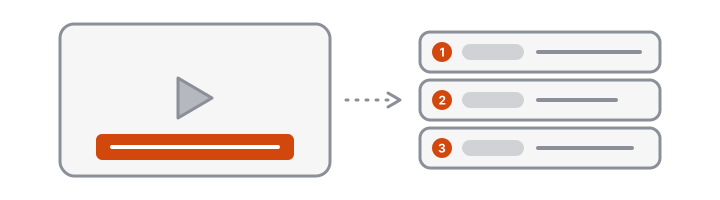
- Video oder Audio hochladen. Der Browser trennt den Ton ab; das Bild verlässt dein Gerät nicht.
- VoceText transkribieren lassen. Jede Zeile bekommt eine Start- und Endzeit.
- SRT oder VTT herunterladen und zum Video hinzufügen.
SRT oder VTT: welche Datei du brauchst
| SRT | VTT | |
|---|---|---|
| Geeignet für | YouTube und die meisten Schnittprogramme | Videoplayer auf Webseiten (HTML5) und YouTube |
| Im Texteditor zu öffnen | Ja | Ja |
| Im Zweifel | Damit anfangen | Nehmen, wenn der Player es verlangt |
Beide Dateien enthalten denselben Text und dieselben Zeiten. Wird eine abgelehnt, lade die andere herunter.
Untertitel bei YouTube hochladen
- Öffne YouTube Studio und gehe zum Bereich für Untertitel.
- Wähle das Video und die Sprache der Untertitel.
- Füge Untertitel hinzu, wähle das Hochladen einer Datei und die Option mit Zeitangaben.
- Wähle die SRT- oder VTT-Datei aus VoceText und veröffentliche.
YouTube nimmt auch reinen Text ohne Zeiten an und synchronisiert ihn selbst. Lade dann das TXT hoch und wähle die Option ohne Zeitangaben.
So sieht eine Untertiteldatei aus
Eine Untertiteldatei ist reiner Text. Jeder Eintrag besteht aus einer Nummer, einer Start- und Endzeit und dem eingeblendeten Text. Dies ist ein Eintrag aus der SRT-Datei, die aus dem Beispiel auf der Startseite entsteht:
3
00:00:08,920 --> 00:00:12,800
dass es kein Kämmerchen mehr hatte, darin zu wohnen,
Die VTT-Datei beginnt mit der Zeile WEBVTT und schreibt die Zeiten mit Punkt statt Komma. Beide lassen sich in jedem Texteditor öffnen, falls du kurz vor der Veröffentlichung noch etwas ändern willst.
Vor dem Veröffentlichen prüfen
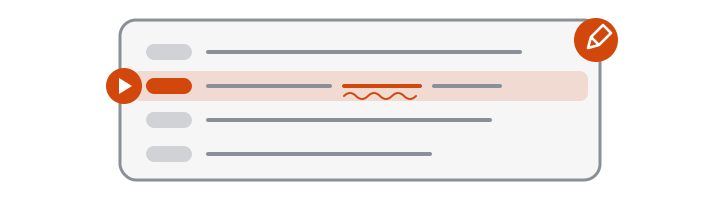
Automatische Untertitel sind ein schneller erster Entwurf. Lies sie vor der Veröffentlichung einmal durch und korrigiere im Editor:
- Namen von Personen, Marken und Orten
- Zahlen, Daten und Beträge
- Fachbegriffe und Abkürzungen
Die Zeiten stammen aus der Tonspur und bleiben auch nach Textkorrekturen passend.
Untertitel und Transkript
- Untertitel sind der zeitlich eingeteilte Text über dem Video. Lade SRT oder VTT herunter.
- Ein Transkript ist der vollständige Text zum Lesen, Zitieren oder Veröffentlichen unter dem Video. Lade TXT herunter.
Beides entsteht aus derselben Transkription, du lädst das Video also nur einmal hoch.
Was VoceText nicht macht
- Es brennt die Untertitel nicht ins Bild ein; das passiert im Schnittprogramm.
- Es übersetzt die Untertitel nicht in eine andere Sprache.
- Es lädt keine Videos über einen Link; lade die Datei hoch.
Warum Untertitel
Viele Menschen sehen Videos ohne Ton, vor allem auf dem Handy. Untertitel halten sie beim Video, machen Inhalte für gehörlose und schwerhörige Menschen zugänglich und geben Suchmaschinen Text, den sie verstehen.
Limits von Gratis-Tarif und Pro im Überblick
| Ohne Konto | Kostenloses Konto | Pro | |
|---|---|---|---|
| Preis | Kostenlos | Kostenlos | $10/Monat oder $96/Jahr |
| Dateien pro Tag | 1 | 3 | Kein Tageslimit |
| Maximale Dateilänge | 10 Minuten | 30 Minuten | 10 Stunden |
| Monatskontingent | Nur Tageslimit | 10 Stunden | 100 Stunden |
| Sprechererkennung | Nicht enthalten | Nicht enthalten | Bis zu 10 Stunden pro Monat |
| Transkripte bearbeiten und speichern | Nicht enthalten | Enthalten | Enthalten |
| Download-Formate | TXT, DOCX, SRT, VTT, JSON | TXT, DOCX, SRT, VTT, JSON | TXT, DOCX, SRT, VTT, JSON |
| Transkripte gespeichert für | 24 Stunden | 30 Tage | Bis du sie löschst |
Häufig gestellte Fragen
Wie erstelle ich Untertitel für ein Video?
Lade das Video im Feld oben hoch und klicke auf Transkribieren. Wenn das Transkript fertig ist, öffne das Menü Herunterladen und wähle SRT oder VTT.
Welches Untertitelformat soll ich nehmen?
SRT wird von den meisten Plattformen und Schnittprogrammen akzeptiert. VTT ist der Standard für Videoplayer auf Webseiten. YouTube nimmt beide.
Werden die Untertitel ins Video eingebrannt?
Nein. Du erhältst die Untertiteldatei. Du lädst sie zusammen mit dem Video auf der Plattform hoch oder importierst sie in dein Schnittprogramm, wo du sie bei Bedarf auch einbrennen kannst.
Kann ich die Untertitel vor dem Download korrigieren?
Ja, mit einem kostenlosen Konto oder mit Pro. Korrigiere den Text im Editor, während du die Stelle anhörst, speichere und lade die Datei herunter. Die Zeiten bleiben passend.
Wie lang ist eine Untertitelzeile?
Jeder Untertitel hat höchstens 84 Zeichen. Längere Sätze werden auf mehrere Einträge mit eigenen Zeiten verteilt.
Zeigen die Untertitel an, wer spricht?
Auf Wunsch ja. Mit der Pro-Sprechererkennung beginnen die Untertitel bei jedem Sprecherwechsel mit „Speaker 1:“, „Speaker 2:“. Ohne diese Angaben lädst du sie herunter, indem du die Option im Menü Herunterladen abwählst.
Kann VoceText Untertitel übersetzen?
Nein. Die Untertitel erscheinen in der Sprache, die im Video gesprochen wird.
Ist das Erstellen von Untertiteln kostenlos?
Ja. Ohne Konto kannst du täglich ein Video mit bis zu 10 Minuten untertiteln. Mit einem kostenlosen Konto sind es 3 Videos pro Tag mit bis zu 30 Minuten, insgesamt bis zu 10 Stunden im Monat.
Kann ich Untertitel aus einer Audiodatei erstellen?
Ja. Lade die Audiodatei hoch und lade SRT oder VTT genauso herunter, zum Beispiel für ein Video mit der Wellenform einer Podcast-Folge.