Video transkribieren
Transkribiere MP4-, MOV- und WebM-Videos. Die Tonspur wird im Browser extrahiert, deshalb lädt auch ein großes Video schnell hoch.
Kostenlos ohne Anmeldung: 1 Datei pro Tag mit bis zu 10 Minuten. Die Audiodatei wird nach 7 Tagen automatisch gelöscht.
- Audio- und Videodateien, mit Pro bis zu 10 Stunden
- 20 Sprachen oder automatische Erkennung
- Export als TXT, Word, SRT, VTT und JSON
- Audiodateien werden nach 7 Tagen gelöscht
Warum Videos in Text umwandeln?
- Untertitel machen deine Videos barrierefrei und auch ohne Ton verständlich – so werden die meisten Videos in sozialen Netzwerken angesehen.
- Durchsuchbarer Text hilft dir, genau die Stelle zu finden, an der etwas gesagt wurde.
- Inhalte wiederverwenden: Aus einem Video werden Blogartikel, Anleitungen oder Social-Media-Beiträge.
Unterstützte Videoformate
MP4, MOV, WebM, MKV und die meisten Formate, die ein aktueller Browser lesen kann. Falls sich eine Datei nicht öffnen lässt, versuche es mit Chrome oder Edge oder wandle sie vorher in MP4 um.
So wandelst du ein Video in Text um
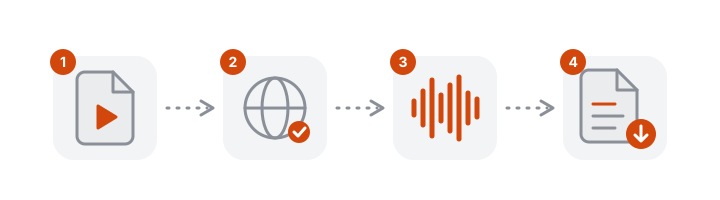
- Video auswählen. MP4, MOV, WebM und MKV funktionieren direkt von Kamera, Handy oder Bildschirmaufnahme.
- Tonspur aufbereiten lassen. Das passiert auf deinem Gerät und dauert bei langen Videos einen Moment.
- Transkript erhalten. Lies den Text mit Zeitstempeln und lade ihn als Text oder Untertitel herunter.
Nur der Ton wird hochgeladen
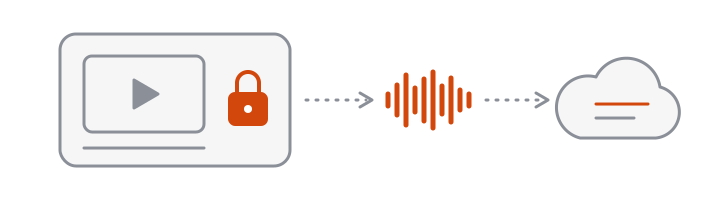
VoceText braucht nicht die ganze Videodatei. Die Tonspur wird zuerst im Browser abgetrennt:
- Große Videos sind schnell hochgeladen. Aus einem zweistündigen Video wird eine kleine Audiodatei.
- Das Bild bleibt privat. Gesichter, Bildschirme und Dokumente im Video verlassen dein Gerät nicht.
- Die Dateigröße ist nicht das Limit. Es zählt nur die Länge des Videos.
Untertitel aus dem Video
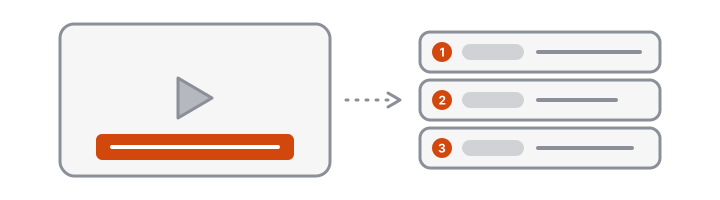
Dasselbe Transkript lässt sich als SRT oder VTT mit den Zeiten jeder Zeile herunterladen. Welches Format du nimmst und wie du es bei YouTube hochlädst, steht unter Untertitel erstellen.
Aus einem Video mehrere Inhalte machen
- Video transkribieren und als TXT herunterladen.
- Text gliedern: Aus den Abschnitten deines Vortrags werden die Kapitel eines Blogartikels oder einer Anleitung.
- Kurze Zitate auswählen für Social-Media-Beiträge und jedes am Zeitstempel prüfen.
- SRT herunterladen und das Originalvideo sowie daraus geschnittene Clips untertiteln.
Was du bei verschiedenen Videos erwarten kannst
| Video | Was du erwarten kannst |
|---|---|
| Tutorial oder kommentierte Bildschirmaufnahme | Sehr wenige Korrekturen |
| Webinar oder aufgezeichneter Vortrag | Gut; Produktnamen und Zahlen prüfen |
| Interview oder Podiumsgespräch | Gut; Überlappungen prüfen, Sprecherkennzeichnung mit Pro |
| Vlog mit Hintergrundmusik | Brauchbar; Musik unter der Sprache kostet Genauigkeit |
Limits von Gratis-Tarif und Pro im Überblick
| Ohne Konto | Kostenloses Konto | Pro | |
|---|---|---|---|
| Preis | Kostenlos | Kostenlos | $10/Monat oder $96/Jahr |
| Dateien pro Tag | 1 | 3 | Kein Tageslimit |
| Maximale Dateilänge | 10 Minuten | 30 Minuten | 10 Stunden |
| Monatskontingent | Nur Tageslimit | 10 Stunden | 100 Stunden |
| Sprechererkennung | Nicht enthalten | Nicht enthalten | Bis zu 10 Stunden pro Monat |
| Transkripte bearbeiten und speichern | Nicht enthalten | Enthalten | Enthalten |
| Download-Formate | TXT, DOCX, SRT, VTT, JSON | TXT, DOCX, SRT, VTT, JSON | TXT, DOCX, SRT, VTT, JSON |
| Transkripte gespeichert für | 24 Stunden | 30 Tage | Bis du sie löschst |
Häufig gestellte Fragen
Wie wandle ich ein Video in Text um?
Ziehe das Video in das Feld oben und klicke auf Transkribieren. Dein Browser liest die Tonspur aus, lädt nur das Audio hoch und das Transkript erscheint mit Zeitstempeln.
Wird das ganze Video hochgeladen?
Nein. Nur die komprimierte Tonspur wird hochgeladen, die Videobilder bleiben auf deinem Gerät. Deshalb spielt die Dateigröße kaum eine Rolle, entscheidend ist die Länge: 10 Minuten ohne Konto, 30 Minuten im kostenlosen Tarif und bis zu 10 Stunden mit Pro.
Kann ich Untertitel für mein Video erstellen?
Ja. Lade das Transkript als SRT oder VTT herunter. Die Seite zum Erstellen von Untertiteln erklärt, welches Format du brauchst und wie du es bei YouTube hochlädst.
Kann ich einen YouTube-Link einfügen?
VoceText verarbeitet Dateien, die du hochlädst. Um dein eigenes YouTube-Video zu transkribieren, lade die Originaldatei hoch.
Kann ich eine Zoom-, Meet- oder Teams-Aufzeichnung transkribieren?
Ja. Lade die Aufzeichnung als MP4 oder M4A aus der Meeting-App herunter und hier hoch. Mit Pro kannst du zusätzlich die Sprecher kennzeichnen lassen.
Liest das Tool auch Text im Bild?
Nein. VoceText transkribiert nur, was gesprochen wird. Folien, Einblendungen und anderer Text im Bild werden nicht erfasst.
Kann ich eine Bildschirmaufnahme transkribieren?
Ja, sofern sie mit Ton aufgenommen wurde. Kommentierte Tutorials und aufgezeichnete Präsentationen funktionieren gut.